
Атол Сигма “Ошибка загрузки ключа ТМК: Ошибка на стороне банка! responseCode: 6”
p158
- Родительская категория: Все о кассах
- Категория: Кассы Атол
|
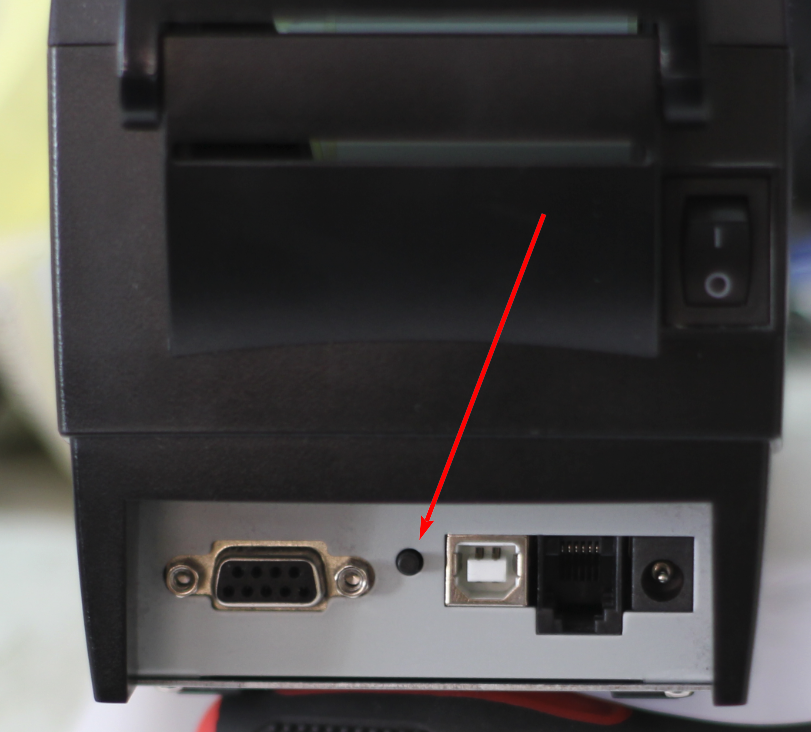
В отличии от более дорогих моделей, принтер этикеток АТОЛ BP21 практически не имеет встроенных мозгов и работает скорее в качестве печатающей головки. Подготовка изображения и управление принтером происходит драйверами на ПК. Без связи с драйвером на компьютере принтер не реагирует ни на какие клавиши, поэтому, например, клавиши PAUSE и FEED не работают. |
Установка драйвера принтера этикеток АТОЛ BP21
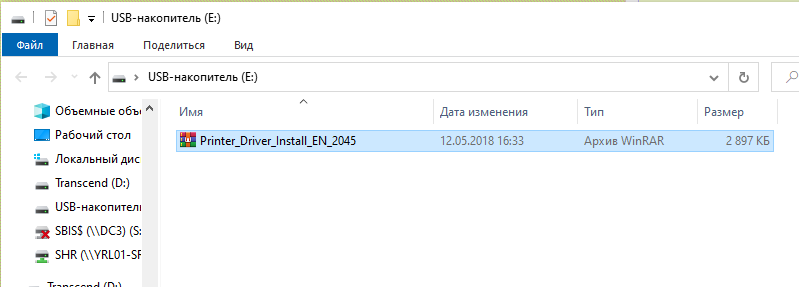
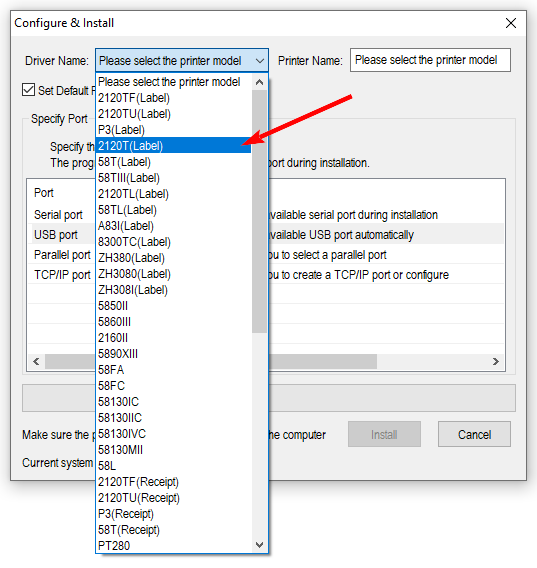
Для установки драйвера надо запустить файл установки. Из выпадающего списка выбрать модель GP-2120T. После установки драйверов при подключении принтера к ПК начинают работать кнопки продвижения этикеток. Если драйвера установленные с принтера работают неправильно, скачайте свежий дистрибутив на файловом сервере атол или сохраненную тут копию. |
Калибровка принтера этикеток АТОЛ BP21 и тестовая печать
Печать из обычных приложенийКак и обычный офисный принтер, BP21 при установленных драйверах печатает из любого приложения под WINDOWS, например из WORD. Используется стандартная система WinPrint т.е. компьютер готовит картинку, а принтер ее печатает. Однако такая "офисная" печать будет неправильно передавать мелкие (ширина менее 2 см. для EAH-13) штрихкода из-за низкого разрешения печатающей головки 103 dpi против 600 у обычного лазерного принтера. Чтобы при печати нескольких этикеток изображение не "съезжало" надо помимо калибровки: Тестовая печать из приложения BartenderДля профессиональной печати мелких этикеток используется метаязык принтера, что гарантирует качественную печать штрихкодов. На принтер передается значение штрихкода, а принтер сам строит изображение для печати с учетом положения пикселей печатающей головки. Так хорошо диагностируются некоторые неисправности типа плохой печати или смещения. Для печати на метаязыке удобно использовать бесплатную версию редактора этикеток Bartender, размещенную на официальном сервере АТОЛ или сохраненную тут копию, актуальную на август 2023 г. Ключ активации программы Bartender: Z1GX-9NHJ-1CRK-62W7. При установке необходим выход в интернет т.к. лицензия проверяется онлайн. Ключ и дистрибутив взяты с диска в комплекте принтера, с ним программа будет работать только с принтерами этикеток "Атол". Волков Е. |


- Родительская категория: Все о кассах
- Категория: Кассы Атол
Все работы рекомендуем производить при закрытой смене. Для занесения товарной базы в Атол-91Ф надо:
- подключить Атол-91Ф к ПК;
- установить и запустить утилиту «Редактор таблиц»;
- завести базу в конфигураторе;
- запрограммировать базу в кассу.
Установка драйверов для USB-порта Атол-91Ф
|
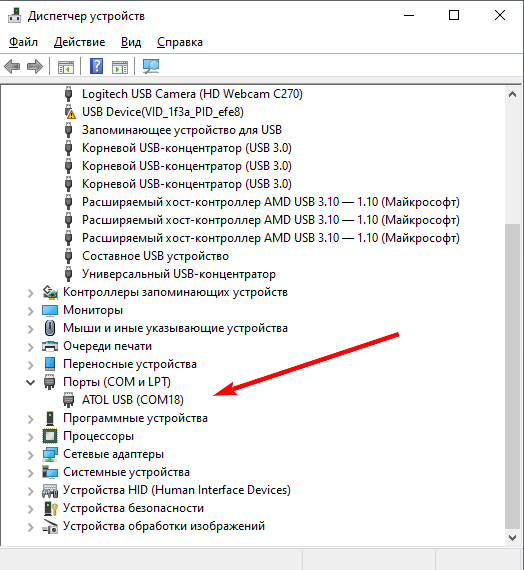
Требуется при первом подключении. Включите кассу и подключите ее к ПК используя обычный Микро-USB кабель. При первом подключении к ПК надо убедиться, что установились драйвера виртуального COM-порта. В диспетчере устройств при подключении кассы должен появиться COM-порт с названием "ATOL USB". Если при подключении кассы появляется нечто под знаком вопроса, установите драйвера COM-порта (exe или inf). Запоминать номер виртуального порта не нужно, мы будем использовать подключение по USB (работает на относительно свежих прошивках). Если при подключении кабеля список устройств в диспетчере не дергается, то что-то не исправно (кабель, порт на кассе, порт на ПК). |
Установка программы для редактирования базы товаров и настроек для Атол-91Ф
Установите (точнее скопируйте, установка не требуется) программу «Редактор таблиц» версии 3.0.5.
Мы протестировали работу этой версии программы с кассами как на платформе 2.5, так и с 5.0. Если подключить кассу к ПК у вас не получится, надо будет скачать более точно версию программы для вашей прошивки кассы c файлового сервера Атол.
Установка связи программы для редактирования базы товаров Атол-91Ф с кассой
|
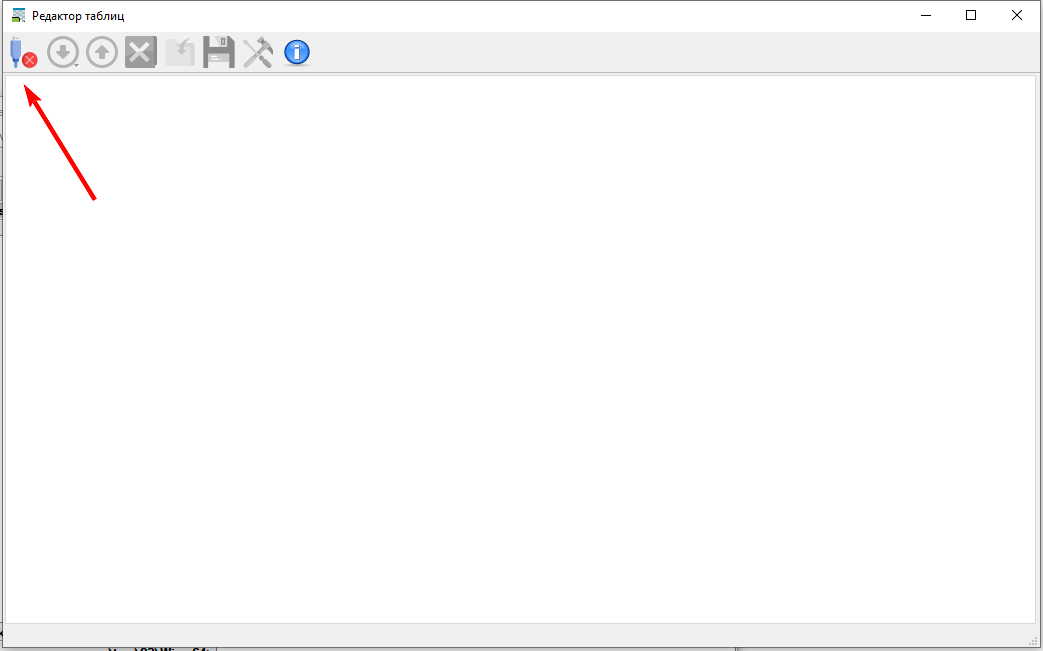
Нажмите единственную активную кнопку "Подключиться к ККТ". |
|
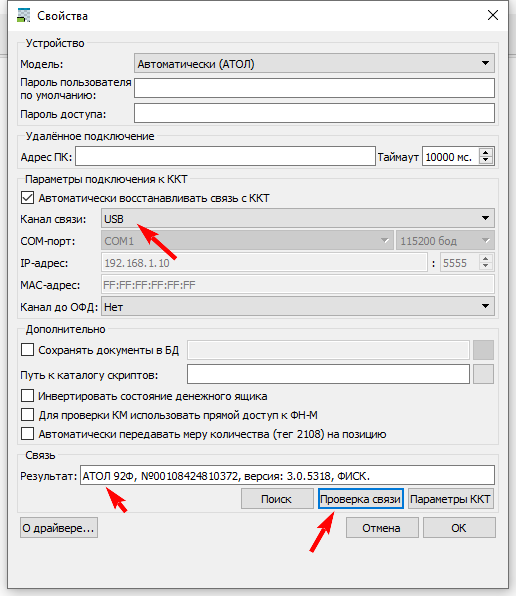
В открывшемся меню выберете канал связи USB (по-умолчанию) и нажмите кнопку "Проверка связи". В строке результат при этом должна появиться модель кассы, ее зав. номер и версия прошивки. Если это не так, попробуйте подключиться к кассе по COM-порту, его номер вы уже видели в панели задач. Если все хорошо, нажмите клавишу "Ок". Станут доступны все остальные иконки в меню программы. Касса подключена к программе - конфигуратору. Если при установке связи возникает ошибка типа "Не могу создать объект Атол", то надо переустанавливать тест драйвера Атол и подбирать версию которая будет работать. |
Чтение базы товаров из кассы Атол-91Ф
|
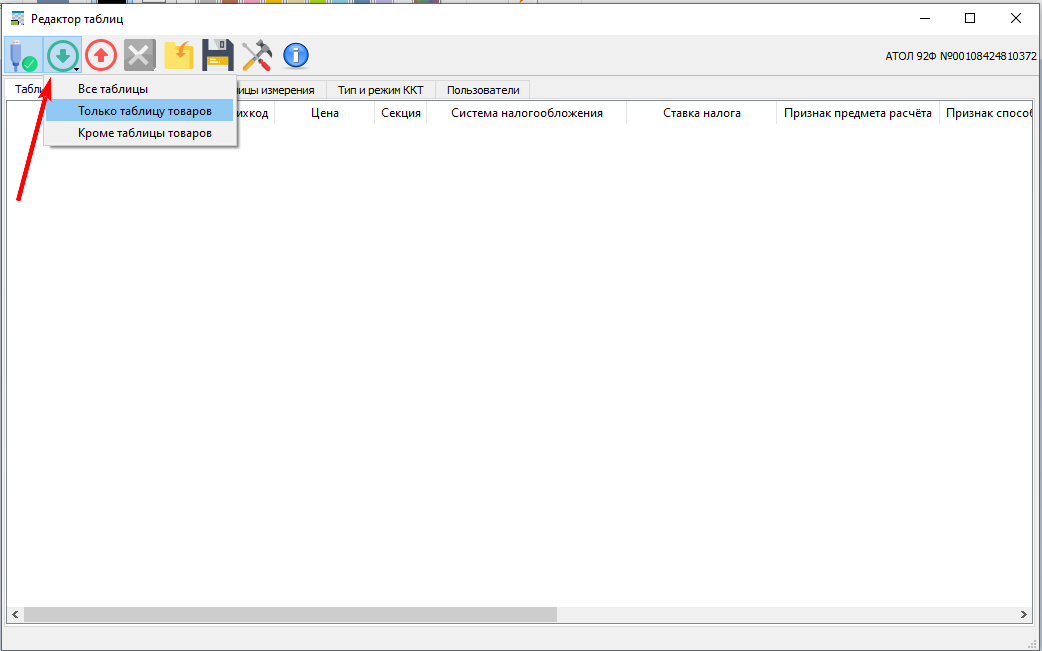
Нажмите клавишу "Чтение таблиц из ККТ". В простейшем случае можно выбрать "Только таблицу товаров". Если надо редактировать единицы измерения, режимы работы кассы, пользователи и прочее, то нажмите "Все таблицы". |
Редактирование базы товаров Атол-91Ф в программе "Редактор таблиц"
|
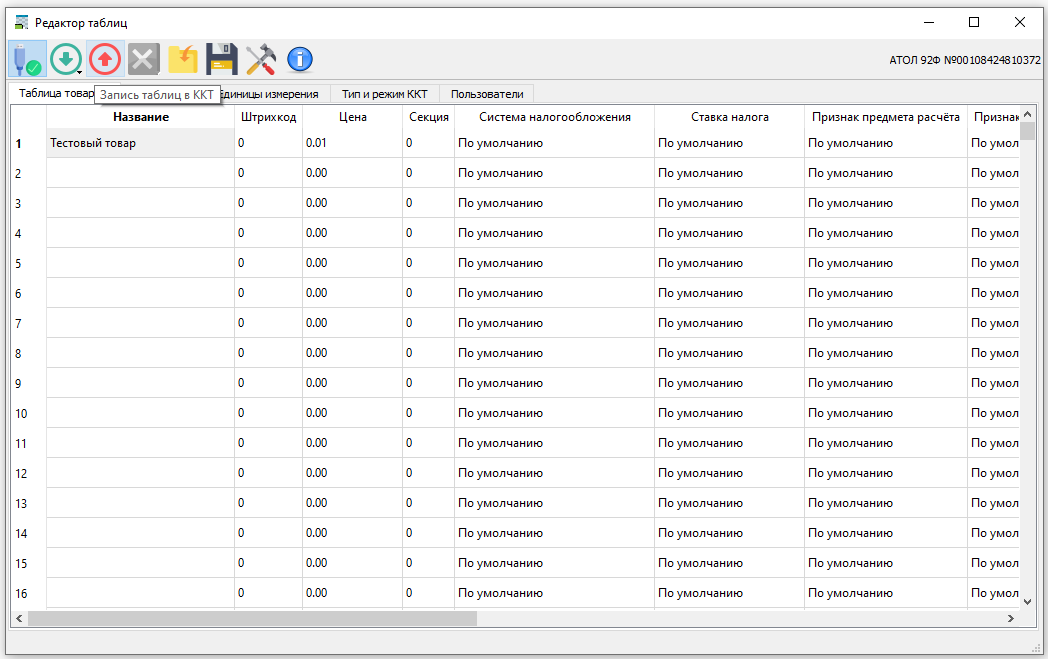
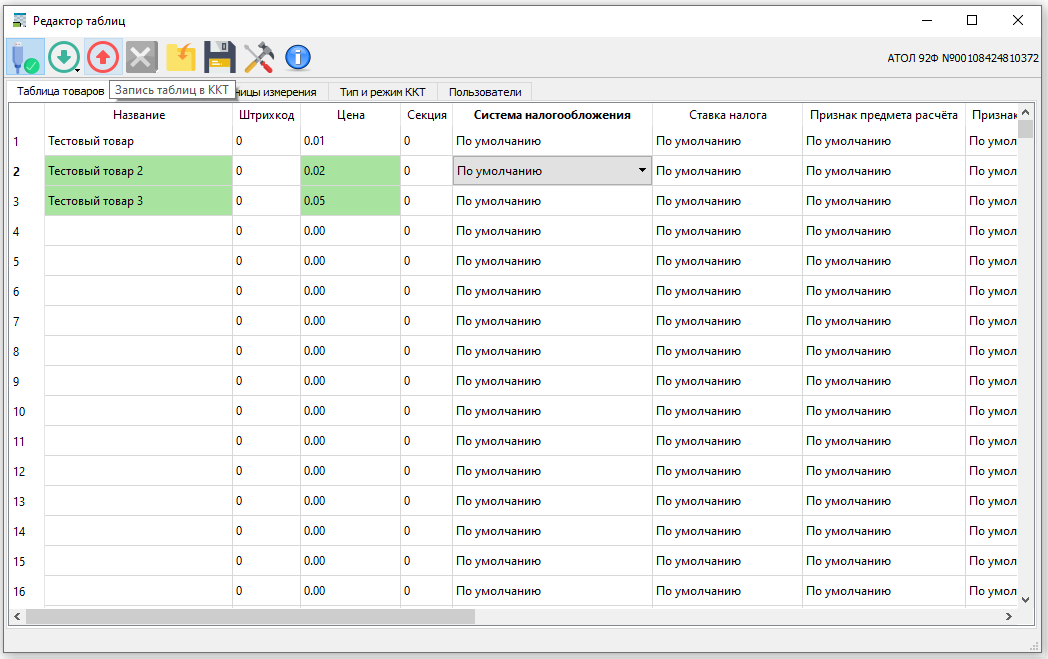
Название — не более 64 символов. |
Запись базы товаров в кассу Атол-91Ф
|
Список из тысячи товаров записывается примерно 8 минут. Максимум, на кассу Атол-91Ф можно записать 9999 товаров. |
Сохранение базы товаров Атол-91Ф и редактирование ее внешними программами.
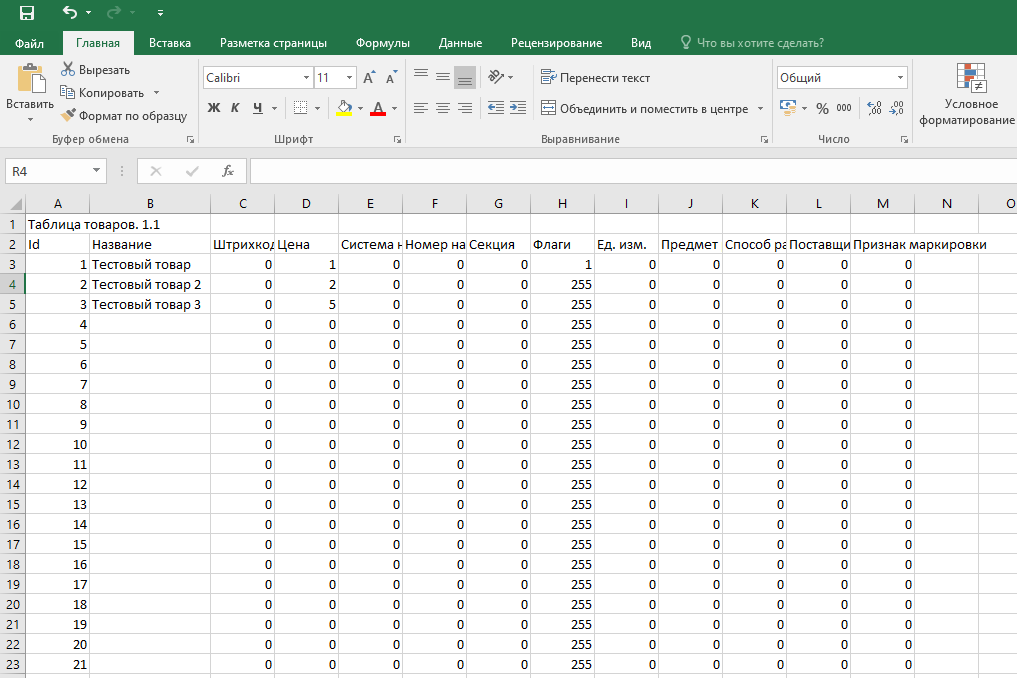 Созданную или считанную базу товаров можно сохранить в файл формата "CSV". Это простейшая база из данных, разделенных знаком ";". Сохраненную базу можно легко редактировать в любых внешних программах, например в EXEL. Сохраненную или отредактированную базу можно загрузить в программу "Редактор таблиц" и занести в кассу. |
Тестовая база для Атол-91Ф из максимальных 9999 товаров. Может пригодиться, например, для проверки стабильности работы порта - она будет грузиться несколько минут.
Атол-90Ф прошивка 10-7733. Товары: драйвер 8_16_05 (нет кассиров)/конфигуратор 2.0.2. Кассиры: драйвер 10.10.0.
Статьи по теме:
Аналогичная (хотя устаревшая) статья на сайте АТОЛ.
- Родительская категория: Все о кассах
- Категория: Кассы Атол
Если при добавлении кассы в личный кабинет возникает ошибка, что касса находится на ИТС в другой организации (пользователь про это чаще всего даже не знает) требуется обращение в личном кабинете с просьбой перевести в вашу организацию на основании подписанного заявления (согласия). Бланк заявления находится ниже.
Дата согласия должна быть не позднее одного месяца от текущей даты иначе перевод кассы будет отклонен.
 Универсальный бланк согласия на дистанционный доступ и дистанционное управление контрольно-кассовой техникой. Копия бланка, размещенного на сервере АТОЛ. |
 Заполненный на МАСТ бланк cогласия на дистанционный доступ и дистанционное управление контрольно-кассовой техникой |
Статьи по теме:
Новая сервисная политика компании АТОЛ с 13.06.2023 года
- Родительская категория: Все о кассах
- Категория: Кассы Атол
1. Подключите кассу физически к компьютеру и установите драйвера для COM-порта.
2. Определите версию ФФД кассы и версию прошивки
3. Установите программу для работы с товарной базой для вашей версии прошивки
4. Создайте товарную базу
5. Запрограммируйте базу в кассу.
- Родительская категория: Все о кассах
- Категория: Кассы Атол
